
O que é #
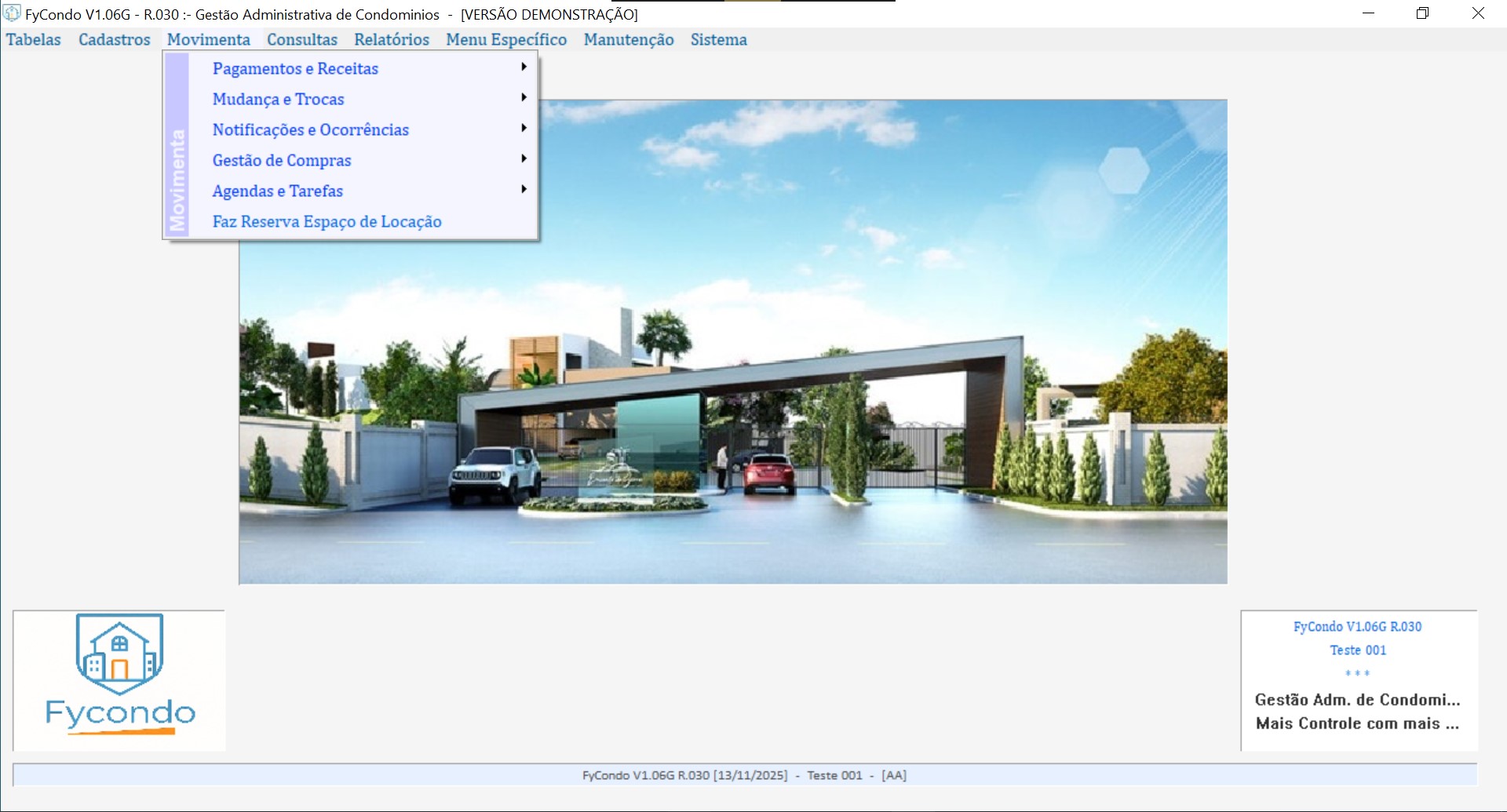
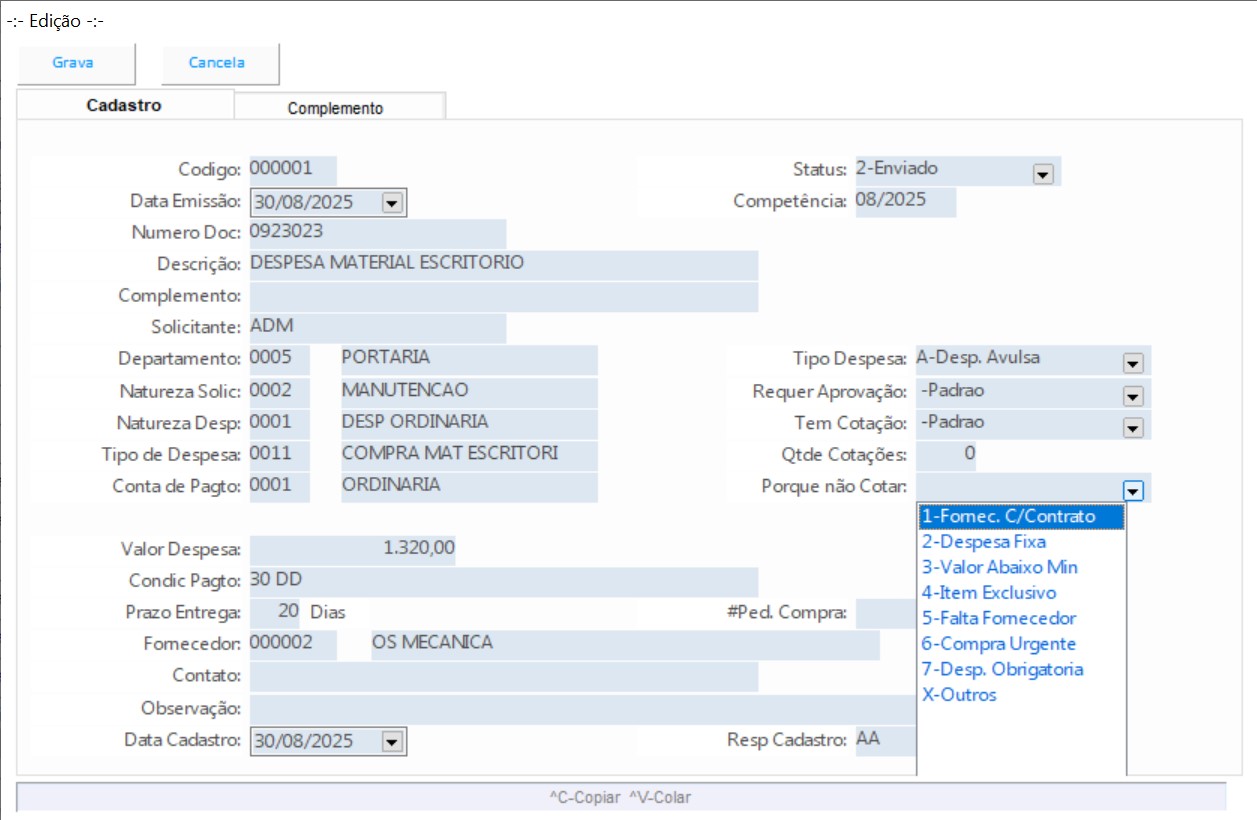
É a tela usada para registrar uma despesa que precisa ser paga pelo condomínio.
Ela inicia o fluxo financeiro do FyCondo, criando um registro formal contendo: descrição, natureza, departamento, fornecedor, valores, condições de pagamento e regras de aprovação.
Esse cadastro é o ponto de partida para o processo: Solicitação → Aprovação → Baixa/Pagamento.
Para que serve #
- Formalizar uma despesa antes de sua execução ou pagamento.
- Classificar corretamente o gasto (departamento, natureza e tipo).
- Determinar se a despesa requer aprovação, cotação ou justificativa.
- Definir valores, fornecedor, prazo de entrega e condições de pagamento.
- Permitir auditoria completa do processo (quem solicitou, aprovou, enviou e baixou).
É um registro essencial para garantir transparência, rastreabilidade e controle financeiro.
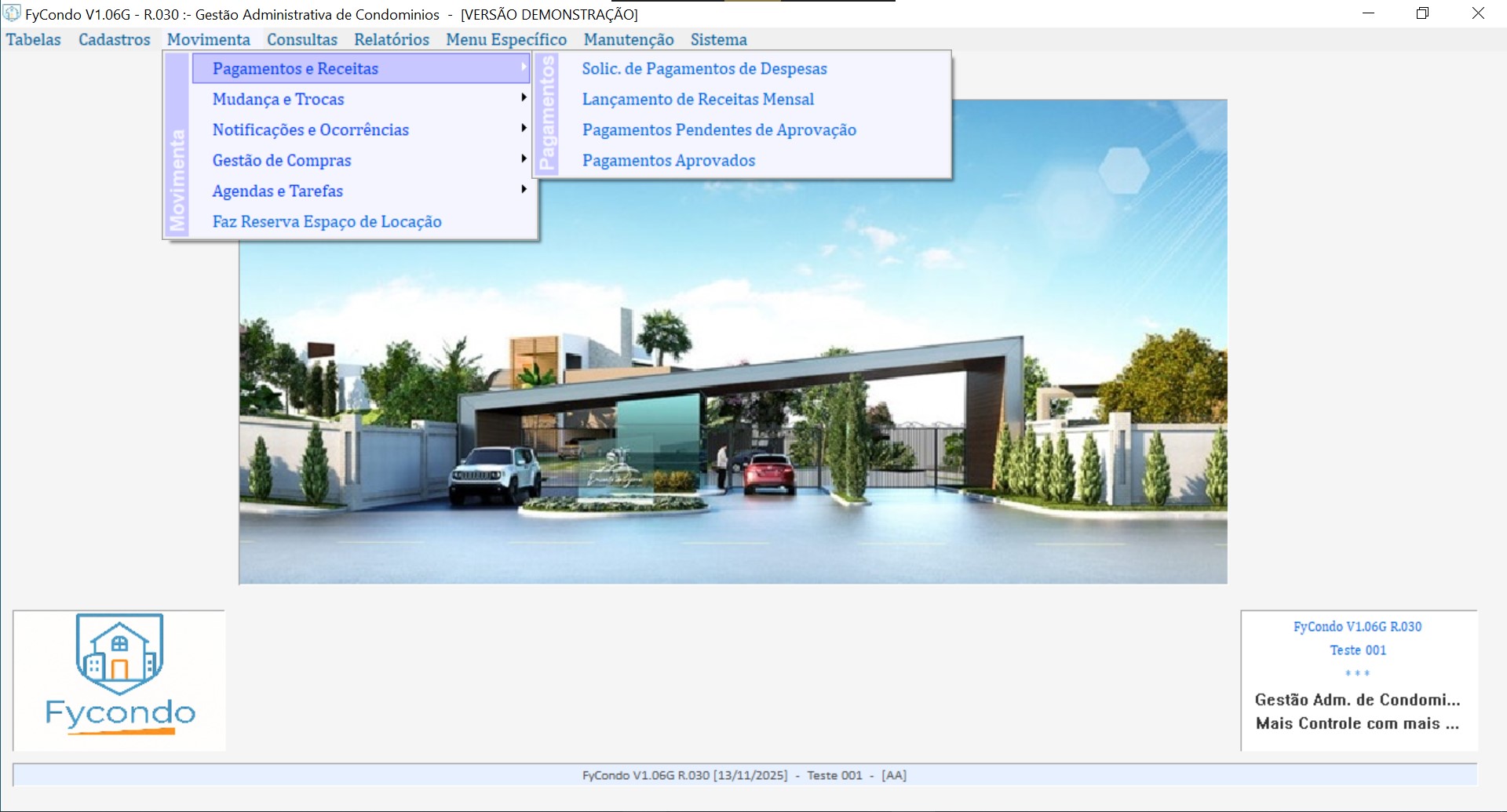
Visualização em grid (tabela) #
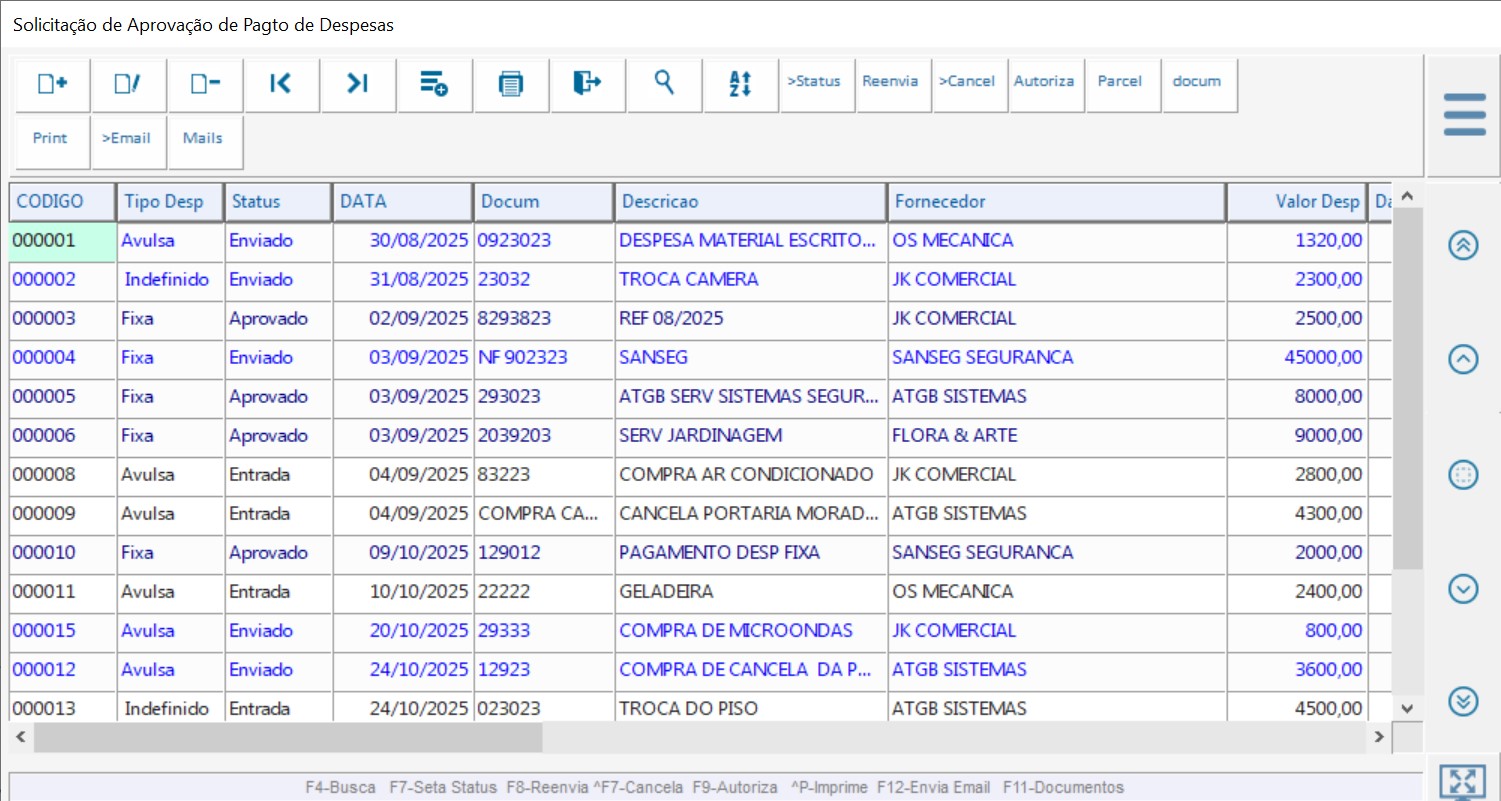
Campos essenciais #
1. Descrição, Complemento e Solicitante #
Definem o que está sendo solicitado e quem iniciou o processo. É o texto que aparecerá nos relatórios, aprovações e histórico.
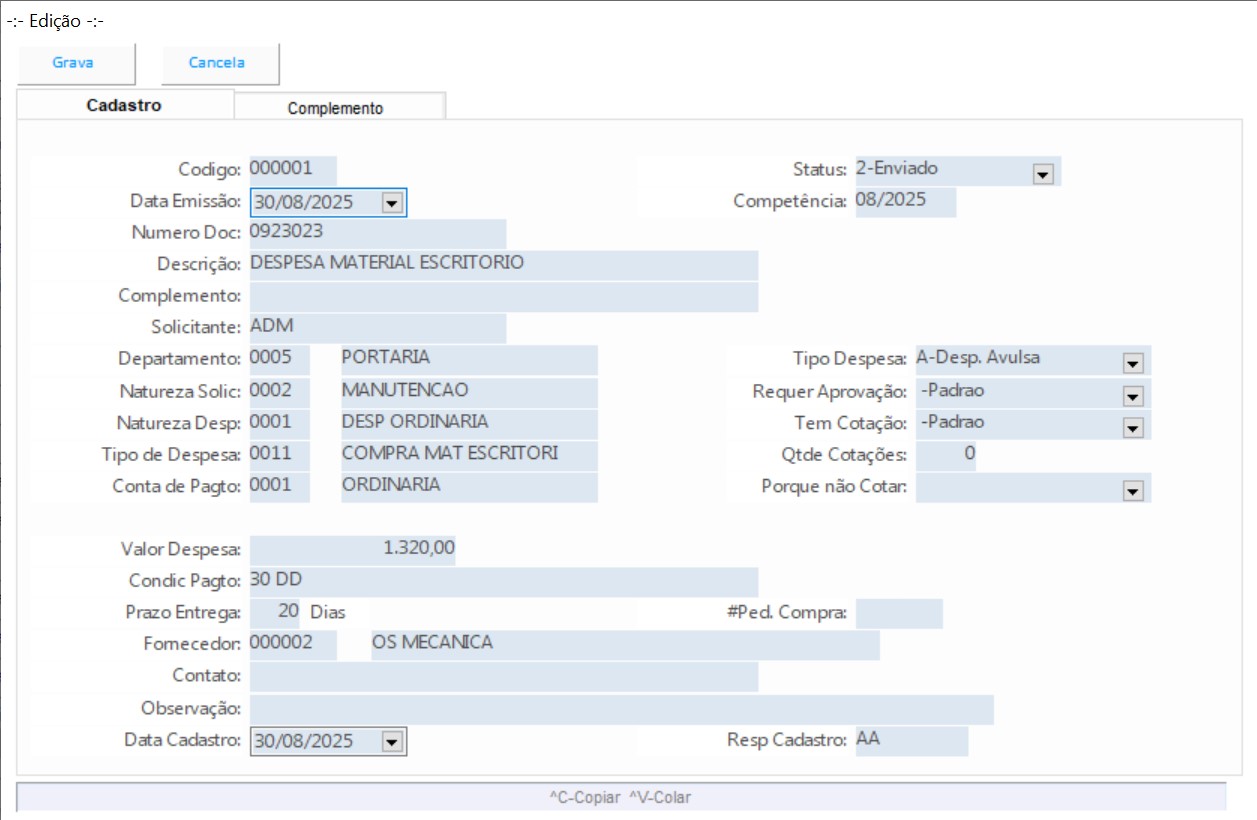
2. Departamento, Natureza da Solicitação e Natureza da Despesa #
Esses três campos classificam a despesa para análise gerencial e relatórios.
- Departamento → centro de custo.
- Natureza Solicitação → motivo da demanda.
- Natureza Despesa → categoria contábil/gerencial do gasto.
3. Tipo da Despesa #
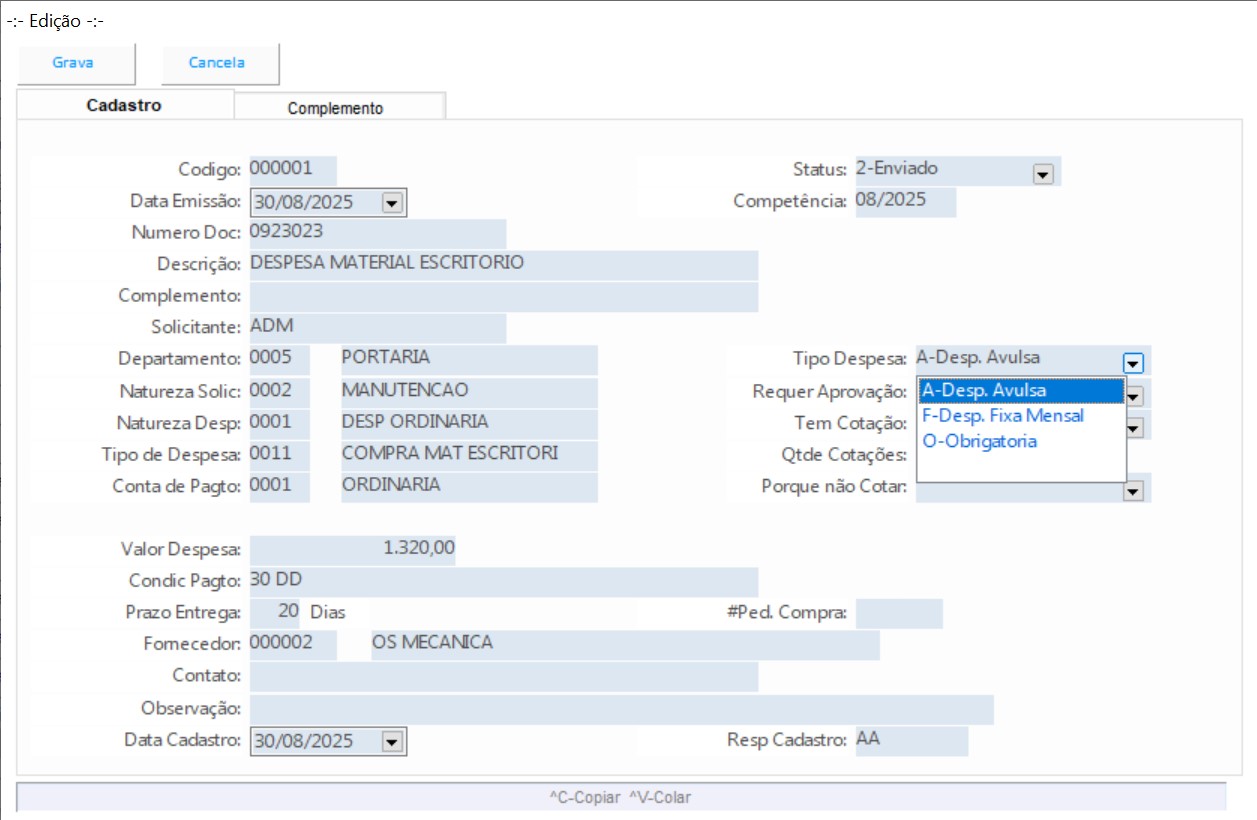
Determina o enquadramento:
- Avulsa
- Fixa mensal
- Obrigatória
Esse campo influencia se a despesa exigirá aprovação ou cotação.
4. Requer Aprovação #
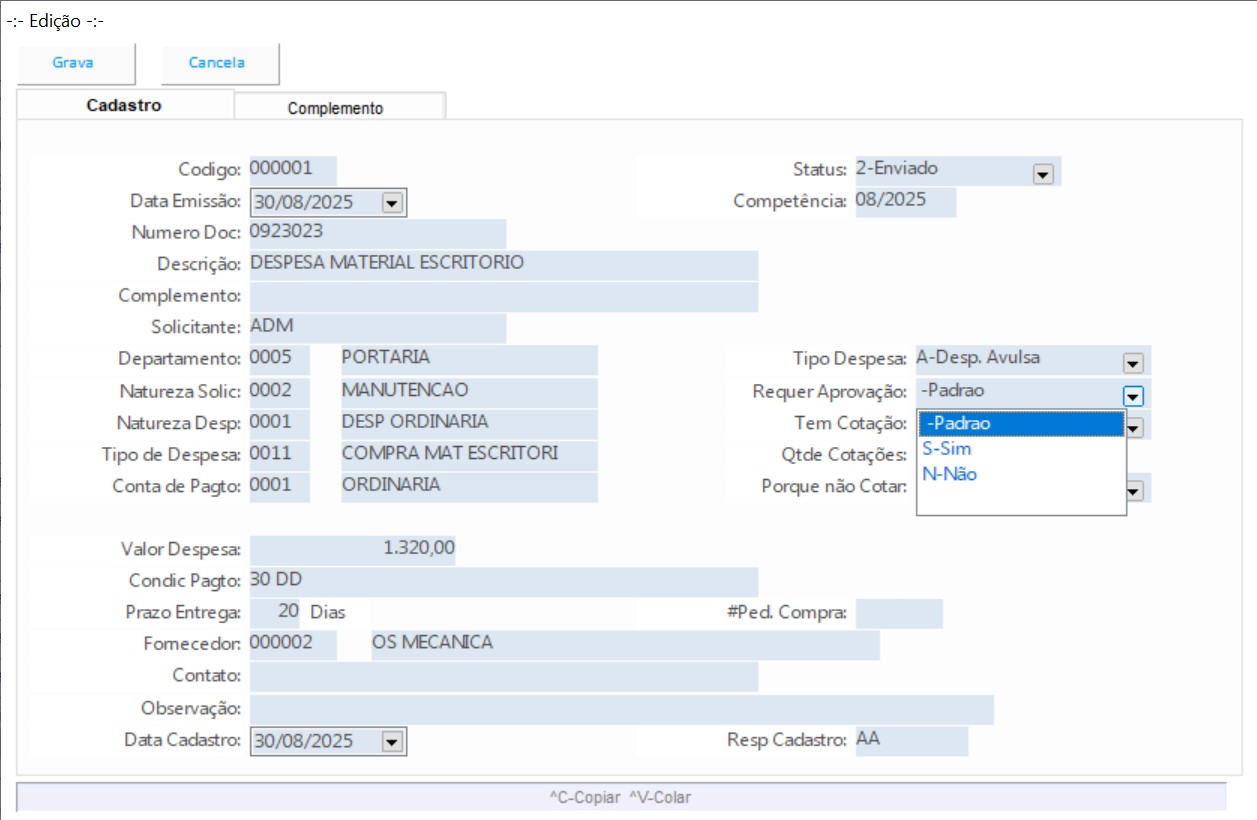
Define a regra aplicada à despesa:
- Padrão (usa os parâmetros do sistema)
- Sim
- Não
Se marcado como “Sim”, os campos de aprovação do gestor serão exibidos/obrigatórios na aba Complemento.
5. Tem Cotação / Qtde de Cotações #
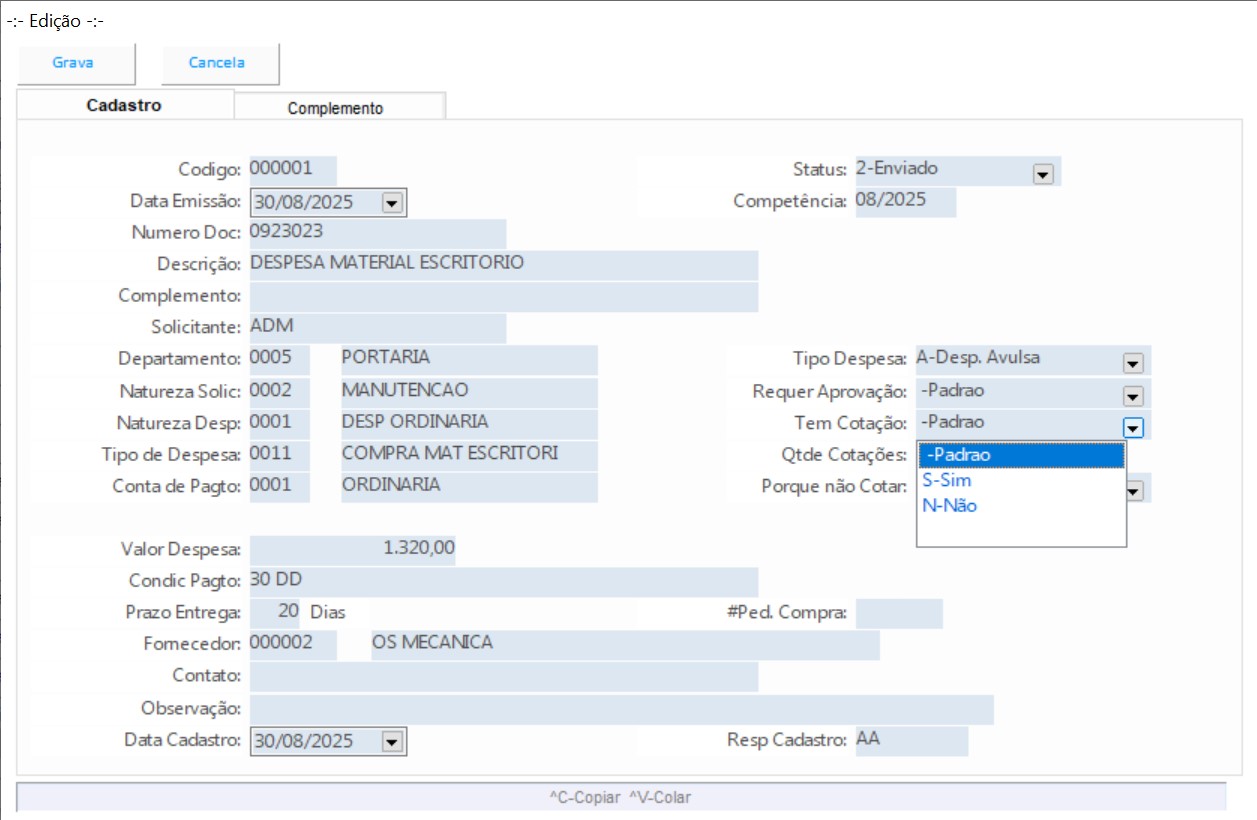
Determina:
- Se a despesa necessita cotação.
- O número mínimo de orçamentos.
Se informado 0, o campo “Por que não cotar” deve ser preenchido.
6. Fornecedor e Condições Comerciais #
Inclui:
- Fornecedor escolhido
- Valor da despesa
- Condições de pagamento
- Prazo de entrega
7. Por que não cotar #
Lista os motivos padronizados que justificam ausência de cotação (ex.: item exclusivo, fornecedor com contrato, valor abaixo do mínimo).
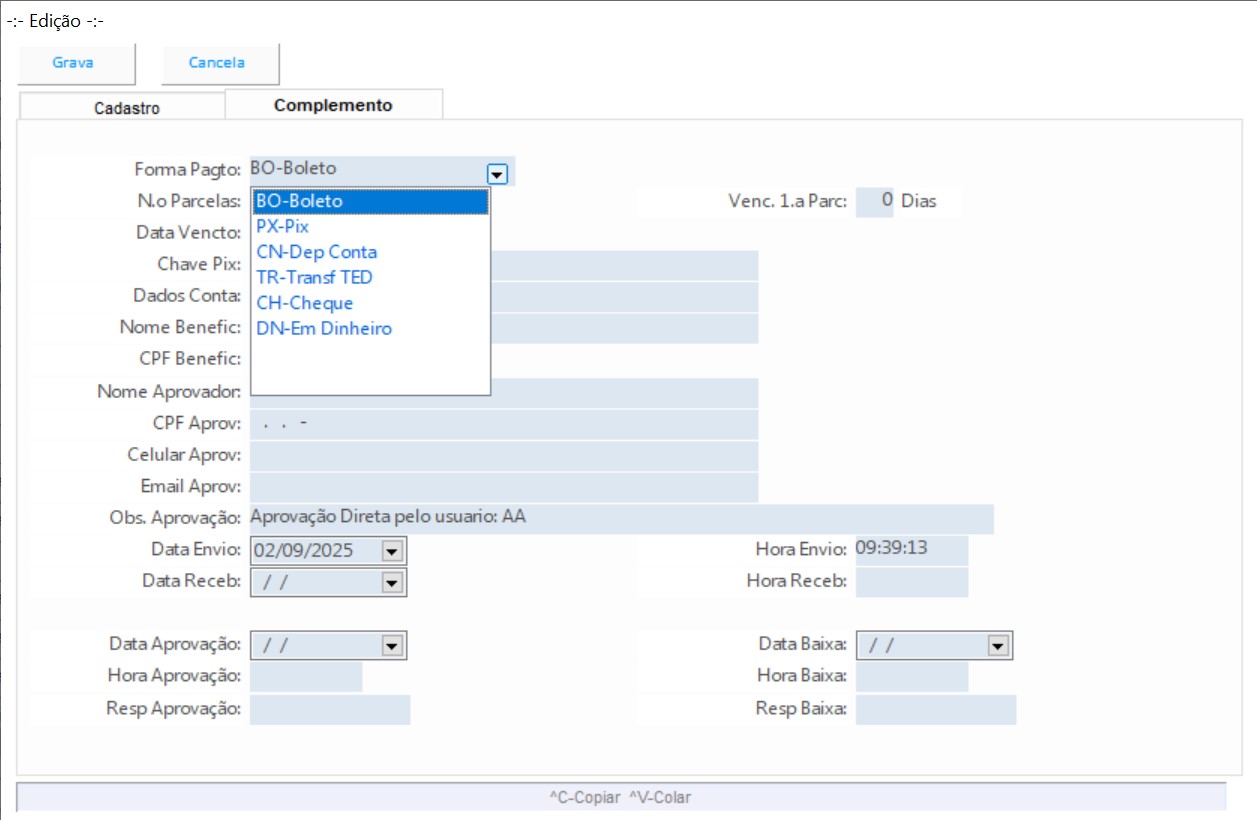
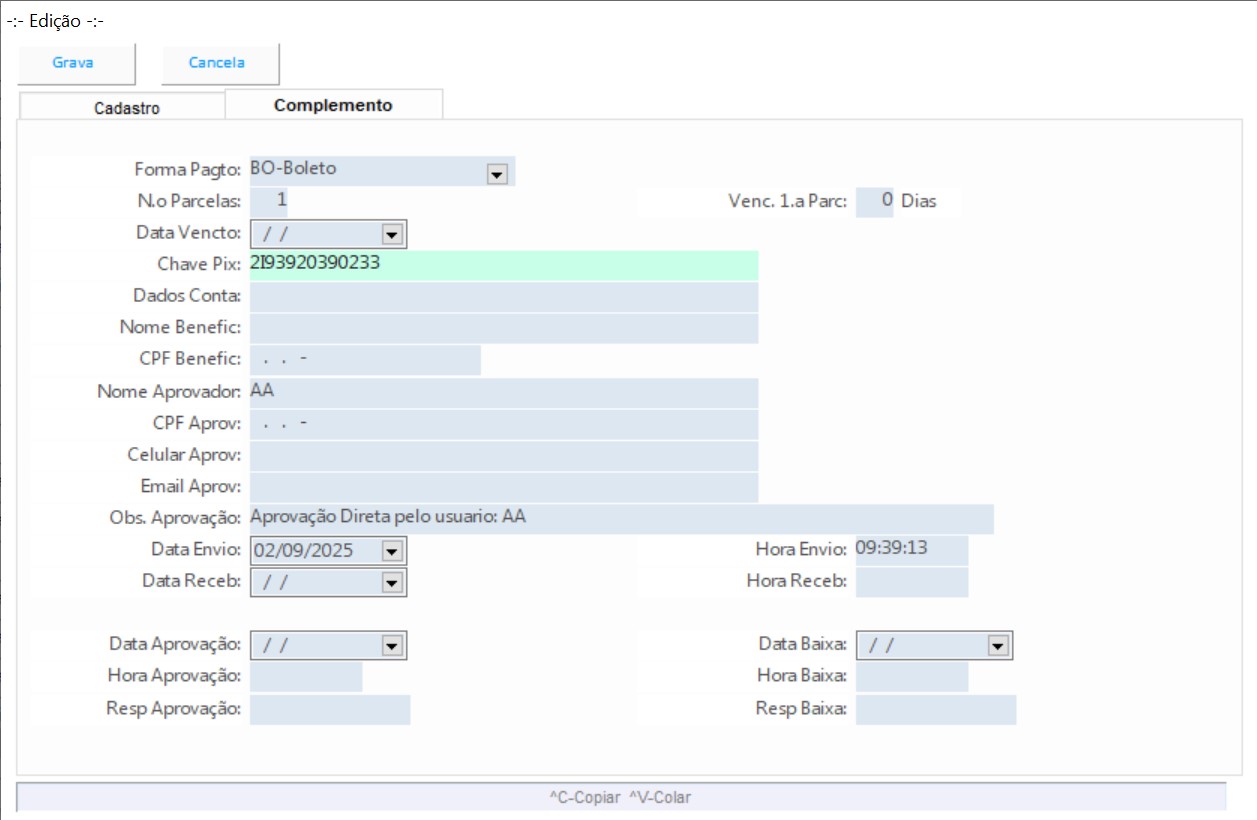
8. Aba Complemento (Forma de Pagamento e Aprovação) #
Permite registrar:
- Forma de pagamento
- Número de parcelas
- Dados Pix/Conta (quando aplicável)
- Nome, CPF, celular e e-mail do aprovador
- Datas e horários de envio, aprovação, recebimento e baixa
Esses campos são preenchidos automaticamente conforme o fluxo avança, evitando manipulação indevida.
Boas práticas e usos #
- Descrever claramente o item/serviço. Informações vagas dificultam o controle e a auditoria.
- Classificar corretamente (departamento/natureza/tipo). Relatórios dependem dessas escolhas.
- Sempre informar fornecedor e valor mesmo quando ainda será cotado.
- Para compras simples, utilize o motivo certo em “Por que não cotar” para manter o histórico íntegro.
- Quando a despesa exige aprovação, verifique se o e-mail e celular do aprovador estão corretos — isso reduz falhas de envio.
- Antes de enviar para aprovação, revise prazos e condições de pagamento.
- Mantenha observações completas, especialmente em urgências ou exceções.
Cuidados #
Evite cadastrar despesas sem natureza ou departamento definidos — isso prejudica relatórios e consolidações.
- Não altere manualmente campos da aba Complemento que são gerados pelo fluxo (datas de envio, aprovação, baixa).
- Nunca finalize uma solicitação sem justificar a ausência de cotação quando necessário.
- Se a despesa for fixa mensal, utilize o Tipo de Despesa = Fixa Mensal, pois isso melhora o acompanhamento no módulo financeiro.
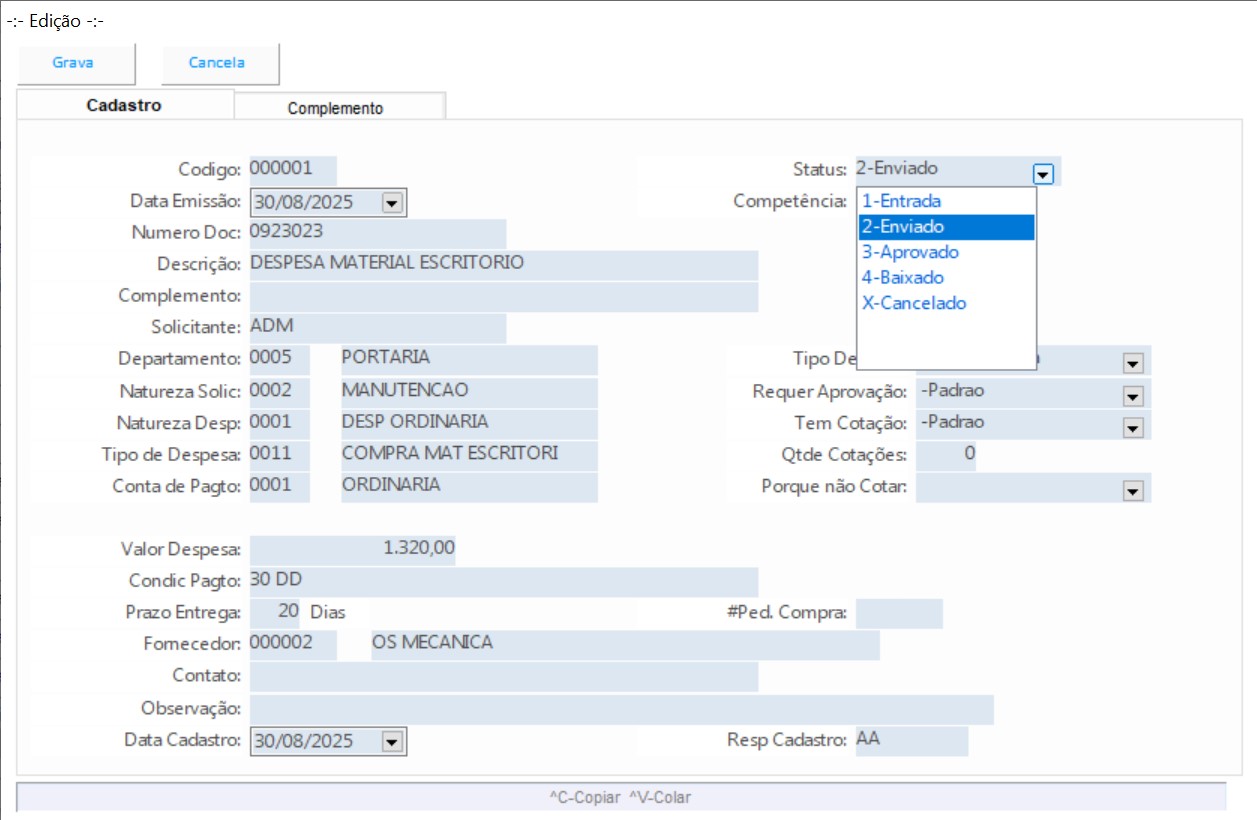
- Verifique o status antes de editar: despesas “Aprovadas” ou “Baixadas” não devem ser alteradas sem justificativa formal.
Como influenciam outras telas #
A solicitação cadastrada impacta diretamente vários módulos:
• Doc 612 – Solicitação de Pagamentos (Operações) #
Aparecerá para dar continuidade ao fluxo: enviar, aprovar, anexar documentos e registrar baixa.
• Doc 614/615 – Pagamentos Pendentes de Aprovação #
As solicitações com “Requer Aprovação = Sim” aparecerão automaticamente nessas listas.
• Doc 616 – Pagamentos Aprovados #
Após aprovação, migram para essa tela para serem baixados/pagos.
• Consulta de Pagamentos (Doc 710) #
Todos os campos preenchidos aqui serão exibidos nos filtros e resumos.
• Relatórios de Pagamentos (Doc 821) #
A classificação (natureza, departamento, tipo, status) define como a despesa aparece nos relatórios gerenciais.
• Histórico do Fornecedor (via cadastro de fornecedores) #
Toda despesa registrada aqui passa a fazer parte do histórico do fornecedor.
• Indicadores internos (Pendências, Fluxos de Compras) #
A cotação, justificativas e status influenciam rotinas de compras e auditoria.